

В редакторе Мастерской два заметных изменения. Во-первых, человека теперь можно позвать по имени прямо в тексте топика: «собачка», логин, и он получит уведомление. Во-вторых, картинки вставляются через новое окно, которое умеет заметно больше старого. Рассказываю про оба подробно и со скриншотами, чтобы не пришлось искать кнопки на ощупь.
Упоминания: позвать человека по имени
В комментариях упоминания уже работают какое-то время, а рассказать об этом я так и не удосужился. Исправляюсь и заодно сообщаю главное: теперь то же самое умеют сами топики. Обычные посты, опросы и ссылки.
Как это работает. Ставите «собачку» и сразу за ней логин человека. На месте логина появится ссылка на его профиль в виде «Имя (логин)», а сам человек получит уведомление в «Ответах вам». Подписываться на топик ему не нужно, на почту ничего не уходит.
Чтобы не набирать логин руками, в панели редактора есть кнопка «Упомянуть пользователя»: рядом с кнопкой картинки, вот она на скриншоте.


Нажимаете, начинаете вводить имя или логин, выбираете из списка (стрелки и Enter тоже работают) и жмёте «Вставить упоминание»: всё встанет туда, где стоял курсор. Если выделить слово, оно заменится упоминанием. Если людей с похожими именами несколько, их различают по логину.
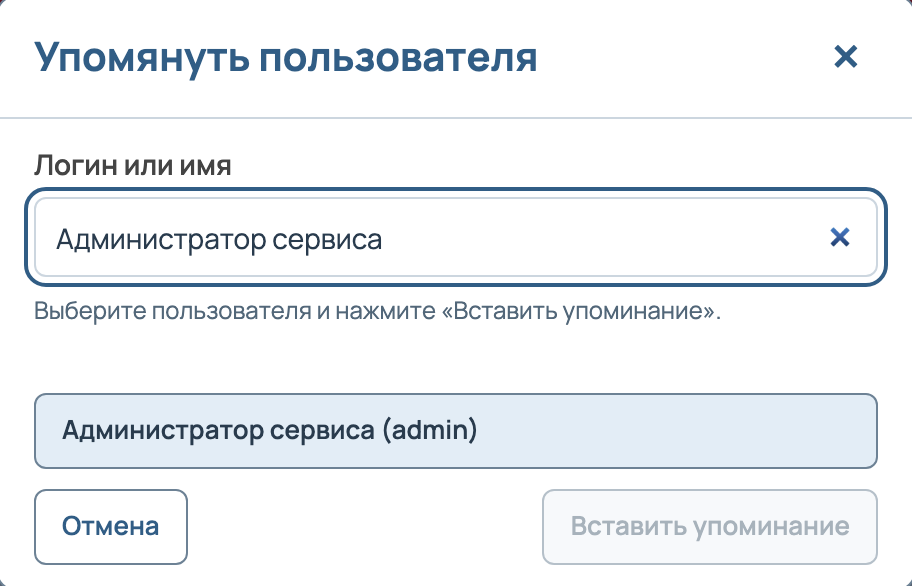
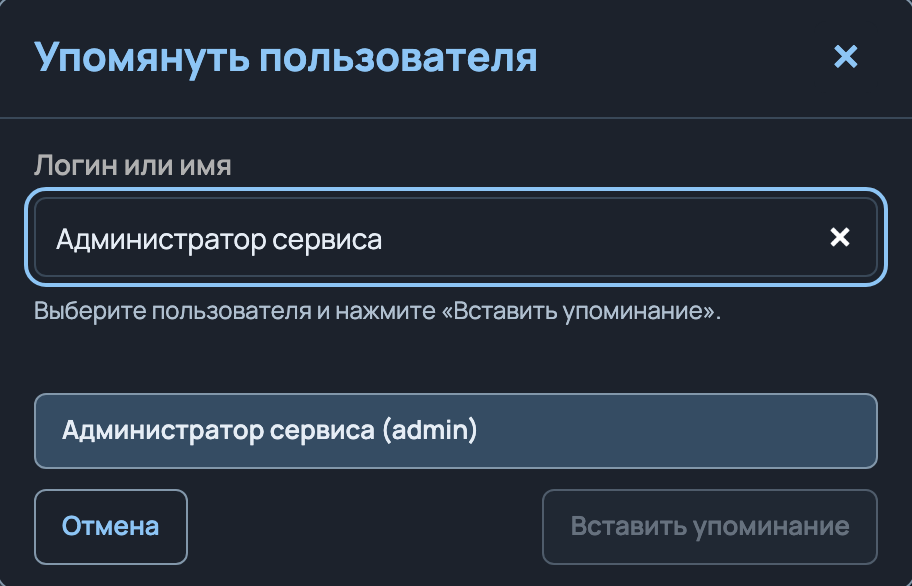
Кнопка есть в постах, опросах, ссылках и в комментариях, в том числе к произведениям. А вот в самих текстах произведений и в личной почте упоминаний нет.
В готовом топике это выглядит так: слева то, что вы написали, ниже то, что увидят читатели.


Несколько нюансов, чтобы не было сюрпризов:
- Уведомление приходит при публикации. Черновик и предпросмотр никого не беспокоят, а повторное сохранение второго уведомления не отправит. Если вы добавите в уже опубликованный топик нового человека, он получит своё.
- Упомянуть самого себя можно: ссылка будет, а уведомления нет.
- В цитатах, коде, готовых ссылках, адресах почты и интернет-адресах упоминания не срабатывают.
- Если «собачка» должна остаться просто «собачкой», поставьте перед ней обратную косую черту, и Мастерская её не тронет.
Если человек не сможет прочитать ваш текст
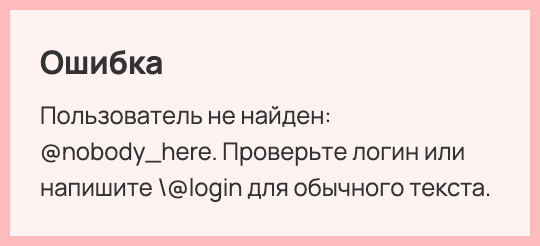
Упоминание, которое никто не получит, хуже, чем никакого: вы думаете, что человека позвали, а он ничего не знает. Поэтому Мастерская не даёт такому тексту уйти молча. Допустим, вы пишете в закрытом блоге и зовёте человека, которого в нём нет. Опубликовать такой пост не получится: форма вернётся с вашим текстом, а Мастерская назовёт, кому не видно материал. Сообщение выглядит так:
Нет доступа к материалу у: @логин. Упоминание не будет доставлено. Дайте доступ, уберите упоминание или напишите \@login для обычного текста.
То же касается комментариев: сохранить комментарий с таким упоминанием не выйдет. Выход простой: дать человеку доступ, убрать упоминание или поставить обратную косую черту, как выше.
Что при этом не меняется:
- Черновик сохраняется свободно, а предпросмотр только предупреждает.
- Упоминание, которое Мастерская уже обработала раньше, не блокирует правку: опечатку можно исправить даже после того, как у человека пропал доступ.
- Самоупоминание, неактивный или заблокированный аккаунт и экранированная «собачка» ничего не блокируют.
- В блоге с премодерацией проверка срабатывает, когда вы отправляете текст, а не когда модератор его одобряет.
Опечатку в логине сайт тоже не пропустит. Если такого человека нет, Мастерская скажет, какой логин ей не понравился, и подскажет про косую черту.
Новое окно вставки картинок
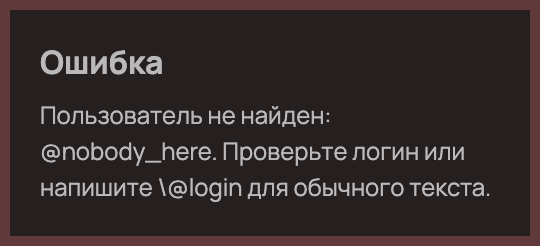
Старое окно вставки изображения заменено новым: оно похоже на остальные окна Мастерской и подстраивается под светлую и тёмную тему.
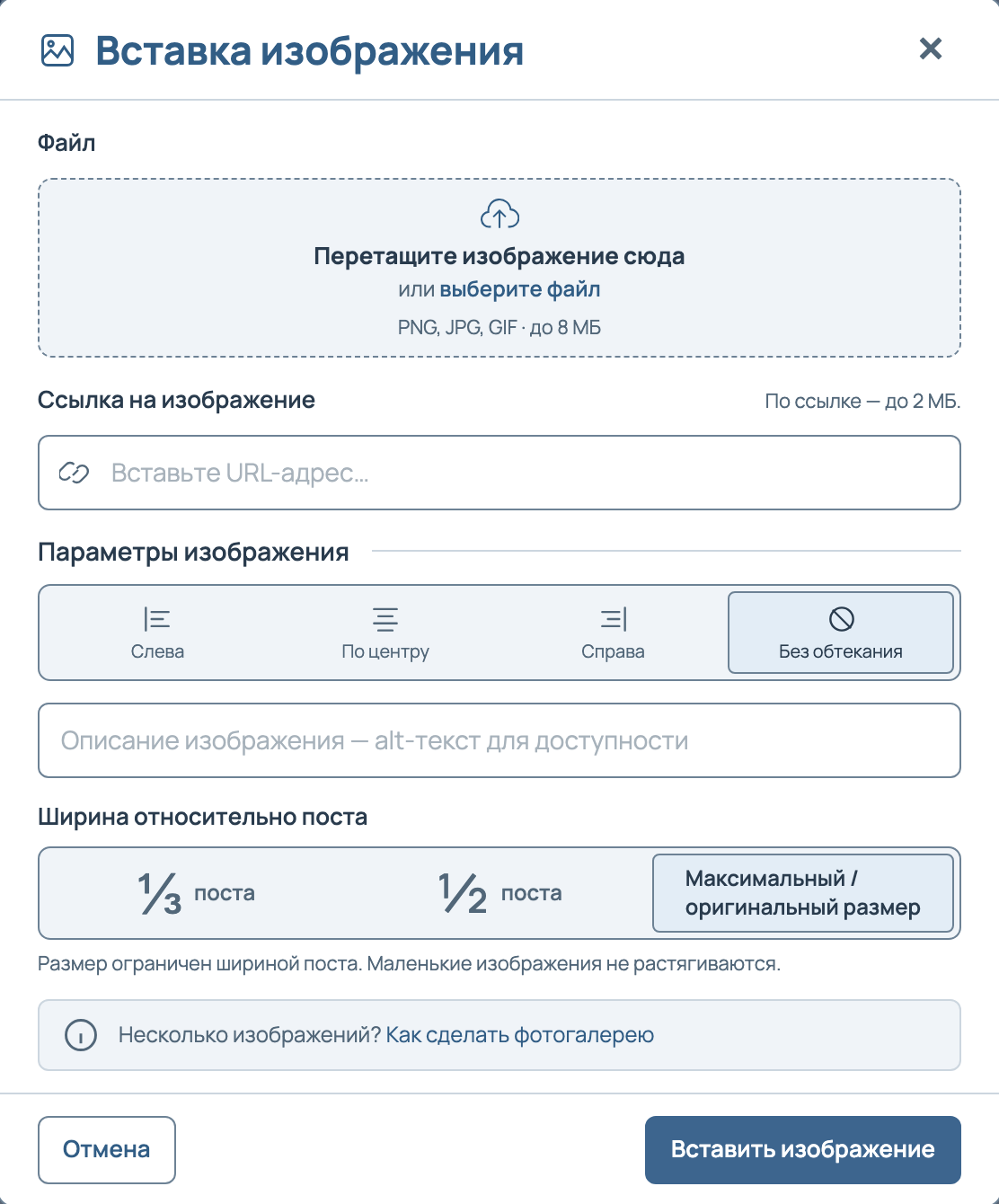
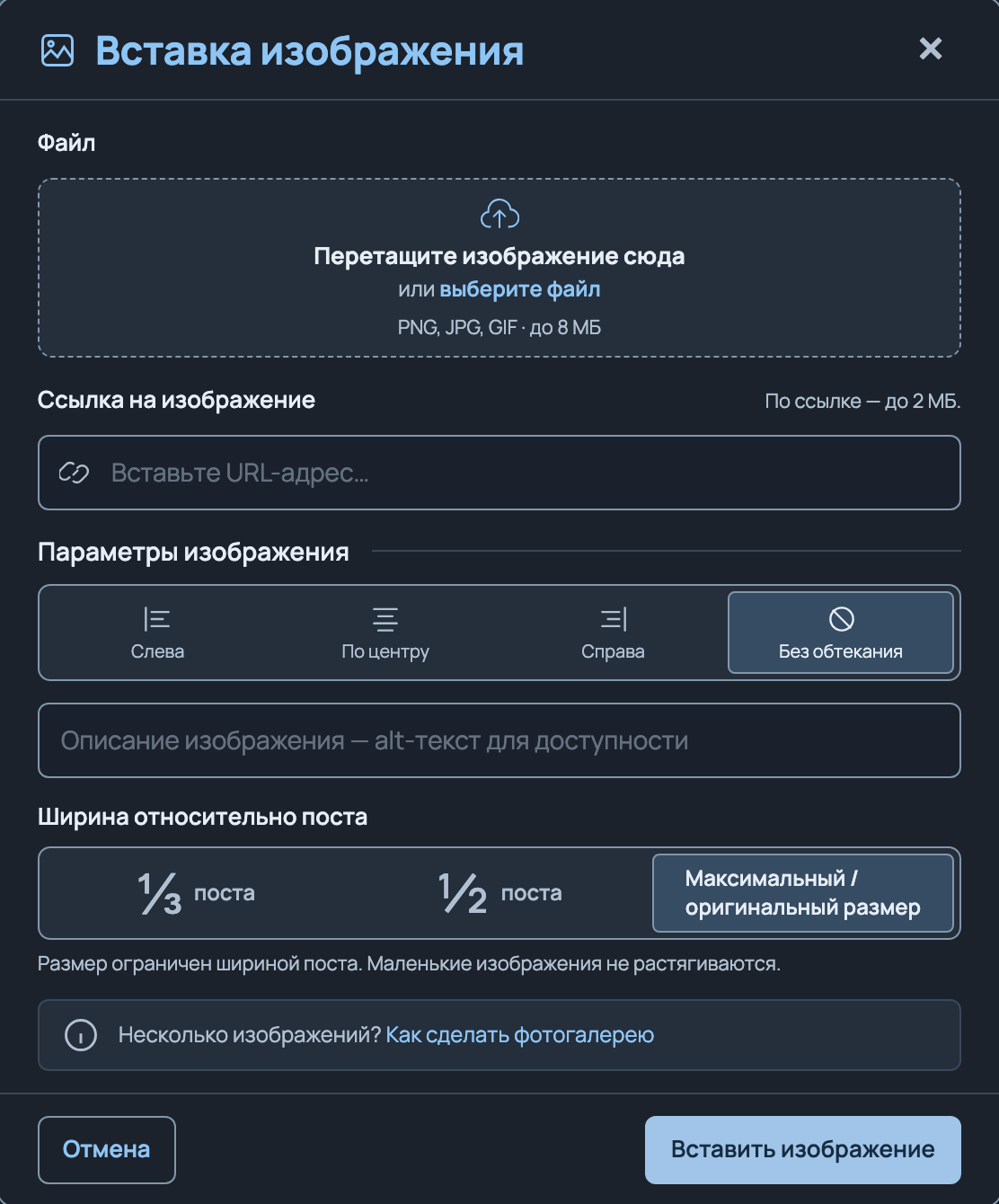
Что в нём теперь есть:
- Файл можно просто перетащить в окно: сразу будет видно, что выбрано. Подходят PNG, JPG и GIF до 8 МБ. Можно и вставить ссылку на картинку, но такая картинка не должна быть больше 2 МБ.
- Выравнивание: слева, по центру, справа или без обтекания. И поле для описания картинки: оно нужно тем, кто читает сайт с помощью программ экранного чтения.
- Ширина теперь считается от поста: треть, половина или «максимальный / оригинальный размер». Ручной ввод ширины в пикселях я убрал, остались три понятных варианта. Маленькие картинки при этом не растягиваются.
- Если загрузка не удалась, окно скажет, в чём дело (файл слишком большой, неверная ссылка), и ничего из введённого не потеряется. Закрывается окно по Esc, а на телефоне кнопки стали крупнее.
Заодно по мелочи: кнопки панели инструментов теперь идут в одном порядке во всех редакторах, а карточка поддержки в боковой колонке стала аккуратнее смотреться в обеих темах.
Букви, как видите, считает, что к каждой картинке положена хорошая рамка. Я прошу вас попробовать всё это в деле и написать в комментариях, если что-то работает не так, как здесь описано. Если окна выглядят по-старому, обновите страницу (Ctrl+F5).


Только зарегистрированные и авторизованные пользователи могут оставлять комментарии.
Если вы используете ВКонтакте, Facebook, Twitter, Google или Яндекс, то регистрация займет у вас несколько секунд, а никаких дополнительных логинов и паролей запоминать не потребуется.